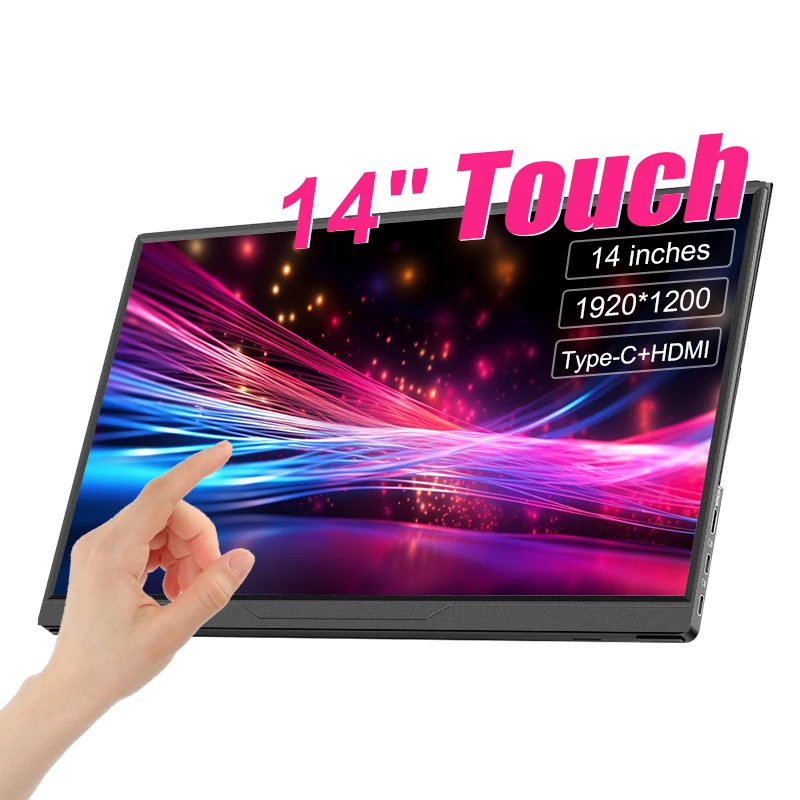
モバイルディスプレイに一瞬ロゴが表示され、「No Signal」と表示されて画面が真っ暗になる場合、パネル自体が故障しているケースは稀です。信号トラブルのほとんどは、ケーブルの性能、ポートの規格、または電力不足という3つの要因に起因しています。
ノートパソコンに接続する前に、外部の電源アダプターをモニターの給電専用ポートに直接接続してください。画面がすぐに映るようであれば、パソコン側のポートが必要な電流を供給できず、映像出力のネゴシエーションができていなかっただけです。
1. USB-Cポートの規格を確認する
物理的なUSB Type-Cコネクタは端子の形状を定めているに過ぎず、そのポートが映像を出力できることを保証するものではありません。多くのエントリー向けノートパソコンやデスクトップPCのマザーボードに搭載されている標準的なUSB-Cポートは、USB 2.0または3.2のデータ転送と基本的なバッテリー充電にのみ対応しています。
ケーブル1本でモバイルモニターを動作させるには、ホストデバイスのポートがDisplayPort Alternate Mode(DP Alt Mode)、Thunderbolt 3/4、またはUSB4に対応している必要があります。VESAのUSB-CにおけるDisplayPort規格策定グループの技術文書によると、ホストシステム側の端子にDisplayPort信号を伝送するハードウェアが備わっていないために接続が途切れるトラブルが多発しています。
ホスト側のポートを確認する方法:
- ポートの印を確認する: 雷マークのアイコンはThunderboltを、デザインされた「D」や「DP」マークはDisplayPort Alt Modeを示しています。
- メーカーの仕様書を確認する: 使用しているノートパソコンのモデル仕様書で「DisplayPort over Type-C」または「映像出力」の記載があるか確認してください。「データ転送のみ」と記載されている場合、モニターに直接映像を出力することはできません。
- ポートがデータ専用の場合: USB経由の映像出力を避け、映像用にはHDMIまたはMini HDMIケーブルを使用し、それとは別に外部電源アダプターに接続したUSBケーブルで給電を行う必要があります。
2. 充電専用ケーブルになっていないか確認する
USB-Cケーブルは外見上どれもほぼ同じに見えますが、内部の配線仕様は大きく異なります。
- スマートフォンやノートPCの充電用ケーブル: MacBookに付属する白いコードや市販の充電用ケーブルは、高ワット数に対応していてもデータ通信線はUSB 2.0(480Mbps)のみであることがよくあります。これらには映像信号の伝送に必要な高速差動信号線が備わっていません。このようなケーブルを接続すると、モニターのメニューバックライトは点灯しますが、すぐに「No Signal」と表示されます。
- フル機能(全機能対応)のType-Cケーブル: 映像ストリームを伝送するには、DP Alt Mode、USB 3.2 Gen 2(10Gbps以上)、Thunderbolt、またはUSB4に対応したケーブルが必要です。モニターの元箱に付属していたケーブルを一般的な充電用ケーブルに交換してしまっている場合は、付属ケーブルに戻してテストしてください。
3. 電力不足の可能性を排除する
モバイルモニターの消費電力は通常5W〜15Wですが、初期ハンドシェイク時や輝度を上げた際、内蔵スピーカーから音を出す際などに一時的なピーク電力が発生します。多くのノートパソコンのUSBポートは受動的な給電能力が4.5W(5V/0.9A)に制限されているか、バッテリー節約モード時には出力を自動的に制限します。
初期の映像ネゴシエーション時にパネルが十分な電流を得られない場合、内部コントローラーがリセットされ、無限再起動ループに陥るか、突然「省電力モード/No Signal」に切り替わります。
- 15W以上の独立したUSB-C充電器を、モニターの給電専用ポートに接続します。
- パソコンからモニターのメイン入力ポートへ映像ケーブル(フル機能Type-CまたはHDMIケーブル)を接続します。
- モニターの電源を入れます。画面が安定して映る場合、ノートPCのポート単体ではケーブル1本での駆動に必要な電力を維持できていなかったことになります。
4. モニター本体のポートの役割を確認する
ほとんどのモバイルディスプレイには、側面ベゼルに2〜3個の物理ポートが備わっています。これらは通常、仕様が異なります。
- 給電専用ポート(Power Delivery Only): バッテリーまたは雷のアイコンで表記されています。このポートはロジックボードに電力を供給しますが、内部のディスプレイスケーラーには接続されていません。ここにパソコンの映像ケーブルを接続すると、確実に「No Signal」と表示されます。
- フル機能Type-Cポート: 画面アイコンや「Type-C」と表記されています。このポートは給電とDP Alt Modeの映像ストリームの両方を受け付けます。
- Mini-HDMIポート: 映像伝送専用です。このポートは受電・給電に対応していないため、動作電圧を供給するために必ず給電用のUSBケーブルを併用する必要があります。
お使いのデバイスに印字がなく外見がまったく同じUSB-Cポートが2つある場合は、取扱説明書を確認するか、外部電源を接続した状態で両方のポートをテストしてください。
5. USBハブや分配器を介さずに接続する
安価なパッシブ型USB-A - USB-Cアダプターや、セルフパワー非対応のマルチポートハブ経由でモバイルモニターを接続することが、トラブルの一般的な原因となっています。VESAのガイドラインで指摘されているように、標準的なUSBハブは中継ポートを介してネイティブのDisplayPort信号をパススルーしません。信号トラブルを診断する際は、必ずディスプレイケーブルをパソコン本体のネイティブポートに直接接続してください。
6. OSの設定と解像度の不一致を修正する
ハードウェアの接続自体に問題がなくても、OS側でディスプレイのハンドシェイクが完了しない場合や、モバイル画面側でデコードできないタイミングプロファイルを出力しようとしている場合があります。
Windowsキー + Pを押し、表示設定が「PC画面のみ」ではなく拡張または複製に設定されていることを確認します。次に、設定 > システム > ディスプレイ > ディスプレイの詳細設定を開きます。リフレッシュレートが60Hzに設定されていることを確認してください。標準的な60Hz対応のモバイルパネルに対してGPU側が120Hzや144Hzを初期設定していると、モニターに映像が表示されません。
システム設定 > ディスプレイを開きます。モバイルモニターが表示されない場合は、Optionキーを長押しして「ディスプレイを検出」ボタンを表示させてクリックします。選択されている解像度がパネルのネイティブ仕様と一致していることを確認してください。
購入前にパネルの仕様、消費電力、インターフェース規格を合わせるためのアドバイスについては、ノートパソコンの作業環境に最適なモバイルモニターの選び方をご覧ください。
専用の外部電源、DP対応が確認できているケーブル、DP Alt Mode対応ポートへの直接接続を試しても依然として「No Signal」と表示される場合は、別のデバイス(ゲーム機やデスクトップPCのHDMIポートなど)に接続してテストし、モニター内部のスケーラー基板の不具合かどうかを切り分けてください。