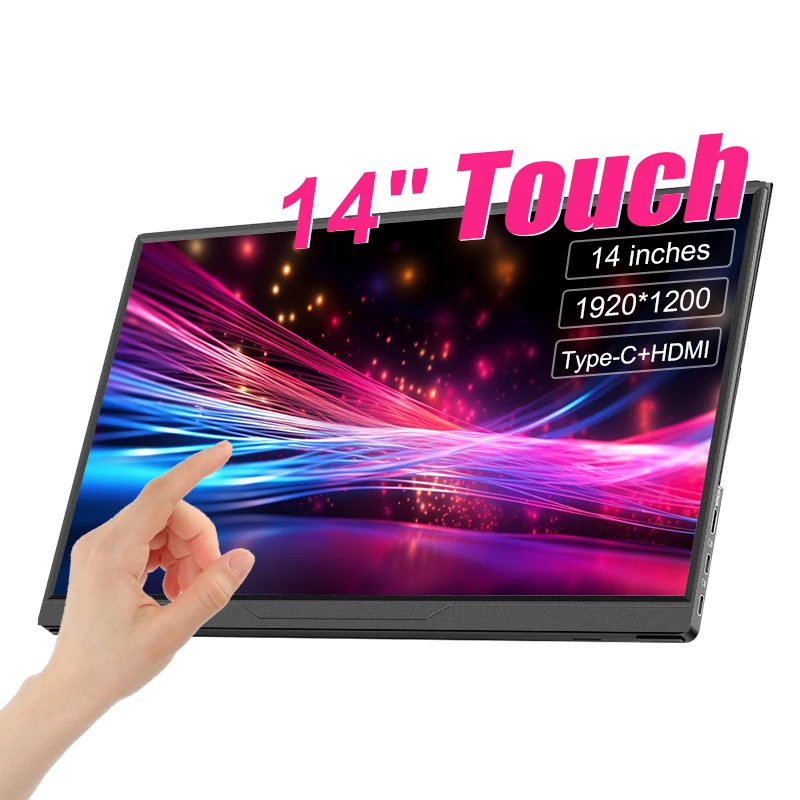
Quando uma tela portátil exibe um logotipo rapidamente, avisa "Sem Sinal" e fica preta, o painel em si raramente está quebrado. Quase toda falha de sinal se resume a três gargalos: capacidade do cabo, protocolos da porta ou alimentação insuficiente.
Conecte um adaptador de tomada externo diretamente na porta de energia secundária do monitor antes de conectá-lo ao seu notebook. Se a tela ligar repentinamente, a porta do seu computador simplesmente não conseguia fornecer a amperagem necessária para negociar a saída de vídeo.
1. Verifique o Protocolo da Porta USB-C
Um conector físico USB Tipo-C apenas determina o formato do plugue — isso não garante que a porta transmita vídeo. Portas USB-C comuns em muitos notebooks de entrada e placas-mãe de desktop apenas transmitem dados USB 2.0 ou 3.2 e carregamento básico de bateria.
Para usar um monitor portátil com apenas um cabo, a porta do dispositivo host deve suportar DisplayPort Alternate Mode (DP Alt Mode), Thunderbolt 3/4 ou USB4. De acordo com a documentação técnica do grupo de padrões DisplayPort em USB-C da VESA, quedas de conexão frequentemente ocorrem porque o conector do sistema host simplesmente não possui o hardware para roteamento de DisplayPort.
Como verificar a porta do seu dispositivo host:
- Procure por símbolos na porta: Um ícone de raio indica Thunderbolt; um símbolo estilizado de "D" ou "DP" indica DisplayPort Alt Mode.
- Consulte as especificações do fabricante: Verifique na ficha técnica do modelo do seu notebook se há menção a "DisplayPort over Type-C" ou "saída de vídeo". Se constar apenas "transferência de dados", ele nunca enviará imagem diretamente para a tela.
- Se a sua porta for apenas para dados: Você precisará ignorar o vídeo via USB usando um cabo HDMI ou Mini HDMI para vídeo, acompanhado de um cabo USB separado conectado a uma fonte externa para energia.
2. Verifique se Há Cabos "Apenas para Carregamento"
Todos os cabos USB-C parecem quase idênticos por fora, mas sua fiação interna varia significativamente:
- Cabos de carregamento de celular e notebook: O cabo branco fornecido com MacBooks ou carregadores de celular costuma suportar alta potência em watts, mas possui apenas linhas de dados USB 2.0 (480 Mbps). Eles não têm os pares diferenciais de alta velocidade necessários para transmitir sinais de vídeo. Ao conectar um desses cabos, a luz de fundo do menu do monitor pode acender, mas ele exibirá imediatamente "Sem Sinal".
- Cabos Tipo-C completos (Full-Featured): Para transmitir sinal de vídeo, você precisa de um cabo certificado para DP Alt Mode, USB 3.2 Gen 2 (10 Gbps ou mais), Thunderbolt ou USB4. Se você substituiu o cabo que veio na embalagem original do monitor por um cabo de carregamento comum, troque-o de volta para testar.
3. Descarte a Falta de Energia Suficiente
Um monitor portátil normalmente consome entre 5 W e 15 W, com picos durante o reconhecimento inicial, aumentos de brilho ou reprodução nos alto-falantes internos. Muitas portas USB de notebooks limitam a saída passiva a 4,5 W (5 V a 0,9 A) ou reduzem dinamicamente a potência quando o notebook está no modo de economia de bateria.
Quando o painel não consegue obter corrente adequada durante a negociação inicial de vídeo, o controlador interno reinicia, gerando um loop de reinicialização infinito ou entrando repentinamente em "Economia de Energia / Sem Sinal".
- Conecte um carregador de tomada USB-C independente de 15 W ou mais na porta de energia dedicada do monitor.
- Conecte o cabo de vídeo (seja o cabo Tipo-C multifuncional ou o cabo HDMI) do seu computador à porta de entrada principal do monitor.
- Ligue o monitor. Se a imagem se estabilizar, a porta do notebook não era capaz de sustentar a operação com um único cabo.
4. Inspecione a Função das Portas no Chassi do Monitor
A maioria dos monitores portáteis oferece duas ou três portas físicas na borda lateral. Elas raramente são idênticas:
- Porta exclusiva para energia (Power Delivery): Identificada com um ícone de bateria ou raio. Essa porta fornece energia elétrica à placa lógica, mas não possui conexão com o scaler interno de exibição. Conectar o cabo de vídeo do computador aqui resultará certamente no aviso de "Sem Sinal".
- Porta Tipo-C multifuncional (Full-Function): Identificada com o ícone de uma tela ou com "Type-C". Essa porta aceita tanto alimentação de energia quanto transmissão de vídeo via DP Alt Mode.
- Porta Mini-HDMI: Apenas vídeo. Essa porta não pode receber nem transmitir energia; um cabo USB complementar deve estar sempre conectado para fornecer a tensão de funcionamento.
Se o seu dispositivo tiver duas portas USB-C com aparência idêntica sem marcações legíveis, consulte o manual do usuário ou teste ambas as portas com a alimentação externa conectada à tomada.
5. Evite Hubs e Adaptadores USB
Conectar um monitor portátil a um adaptador passivo barato de USB-A para USB-C ou através de um hub de mesa sem alimentação própria é uma causa frequente de problemas. Como observado nas orientações da VESA, hubs USB padrão não transmitem sinais DisplayPort nativos por meio de portas intermediárias. Sempre conecte o cabo da tela diretamente a uma porta nativa no chassi do computador ao diagnosticar falhas de sinal.
6. Corrija Incompatibilidades de Resolução e do Sistema Operacional
Ocasionalmente, a conexão física está perfeita, mas o sistema operacional não conclui o handshake da tela ou tenta transmitir um perfil de frequência/temporização que o monitor portátil não consegue decodificar:
Pressione a combinação de teclas Windows + P e confirme se a configuração de projeção está definida como Estender ou Duplicar, e não "Somente tela do computador". Em seguida, abra Configurações > Sistema > Tela > Configurações avançadas de tela. Verifique se a taxa de atualização está definida para 60Hz. Se a sua GPU selecionou automaticamente 120Hz ou 144Hz em um painel portátil padrão de 60Hz, o monitor não exibirá imagem.
Abra Ajustes do Sistema > Telas. Mantenha pressionada a tecla Option para exibir o botão "Detectar Telas" caso o monitor portátil não esteja listado. Certifique-se de que a resolução selecionada corresponda às especificações nativas do painel.
Para orientações sobre compatibilidade de especificações do painel, potência em watts e padrões de interface antes de comprar, leia nosso guia sobre como escolher um monitor portátil para o espaço de trabalho do seu notebook.
Se a tela ainda exibir "Sem Sinal" após testar com energia externa dedicada da tomada, um cabo comprovadamente compatível com DP e conexão direta a uma porta verificada com DP Alt Mode, teste a tela em um segundo dispositivo (como um console de videogame ou a porta HDMI de um desktop) para isolar se a falha está no circuito lógico do scaler interno do monitor.