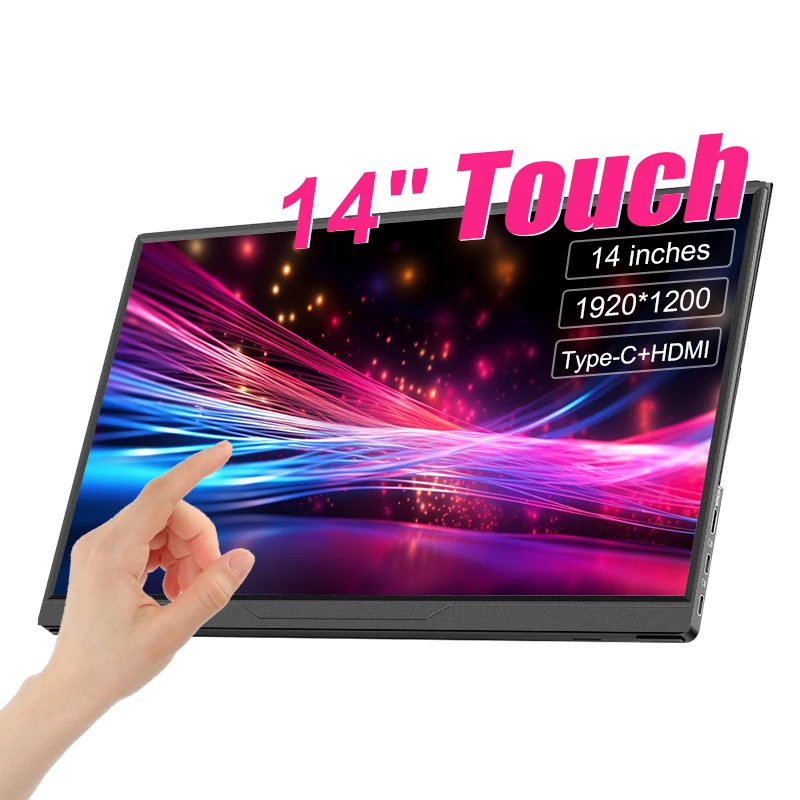
عندما تعرض الشاشة المحمولة شعار الشركة لبرهة ثم تظهر رسالة "No Signal" (لا توجد إشارة) وتتحول إلى شاشة سوداء، فنادراً ما تكون اللوحة نفسها معطلة. ترجع جميع حالات فشل الإشارة تقريباً إلى ثلاثة أسباب رئيسية: إمكانيات الكابل، أو بروتوكولات المنفذ، أو عدم كفاية الطاقة.
صِل محول طاقة جدارياً خارجياً مباشرة بمنفذ الطاقة الثانوي للشاشة قبل توصيلها بجهاز الكمبيوتر المحمول. إذا عملت الشاشة فجأة، فهذا يعني ببساطة أن منفذ جهاز الكمبيوتر لم يتمكن من توفير شدة التيار اللازمة لبدء إرسال إشارة الفيديو.
1. التحقق من بروتوكول منفذ USB-C
يحدد موصل USB Type-C الفعلي شكل القابس فقط، ولا يضمن نقل إشارة الفيديو عبر المنفذ. تقتصر منافذ USB-C القياسية في العديد من أجهزة الكمبيوتر المحمولة الاقتصادية واللوحات الأم للأجهزة المكتبية على نقل بيانات USB 2.0 أو 3.2 وشحن البطارية الأساسي فقط.
لتشغيل شاشة محمولة عبر كابل واحد، يجب أن يدعم منفذ الجهاز المضيف DisplayPort Alternate Mode (DP Alt Mode)، أو Thunderbolt 3/4، أو USB4. وفقاً للوثائق التقنية الصادرة عن مجموعة معايير DisplayPort عبر USB-C التابعة لـ VESA، فإن انقطاع الاتصال يحدث عادةً لافتقار موصل النظام المضيف للمكونات العتادية اللازمة لتوجيه إشارة DisplayPort.
كيفية فحص منفذ الجهاز المضيف لديك:
- ابحث عن العلامات بجوار المنفذ: يشير رمز صاعقة البرق إلى منفذ Thunderbolt؛ بينما يشير رمز "D" أو "DP" المنمق إلى دعم DisplayPort Alt Mode.
- راجع مواصفات الشركة المصنعة: تحقق من كتيب مواصفات طراز جهاز الكمبيوتر المحمول الخاص بك للتأكد من وجود عبارة "DisplayPort over Type-C" أو "video out". إذا كان مكتوباً "data transfer only" (نقل البيانات فقط)، فلن يرسل صورة إلى الشاشة إطلاقاً.
- إذا كان المنفذ مخصصاً للبيانات فقط: يجب الاستغناء عن نقل الفيديو عبر USB بالكامل واستخدام كابل HDMI أو Mini HDMI لإشارة الفيديو، إلى جانب كابل USB منفصل متصل بشاحن جداري خارجي لتوفير الطاقة.
2. التأكد من أن الكابل ليس مخصصاً للشحن فقط
تبدو جميع كابلات USB-C متطابقة تقريباً من الخارج، إلا أن أسلاكها الداخلية تختلف اختلافاً كبيراً:
- كابلات شحن الهواتف وأجهزة الكمبيوتر المحمولة: الكابل الأبيض المرفق مع أجهزة MacBook أو شواحن الهواتف البديلة يدعم عادةً قدرة كهربائية عالية، لكنه لا يحتوي إلا على خطوط بيانات USB 2.0 (بسرعة 480 ميجابت في الثانية). وتفتقر هذه الكابلات إلى أزواج الأسلاك التفاضلية عالية السرعة المطلوبة لنقل إشارات الفيديو. سيؤدي توصيل أحد هذه الكابلات إلى إضاءة خلفية قائمة الشاشة، لكنها ستعرض رسالة "No Signal" فوراً.
- كابلات Type-C كاملة الميزات: لنقل بث الفيديو، تحتاج إلى كابل يدعم DP Alt Mode، أو USB 3.2 Gen 2 (بسرعة 10 جيجابت في الثانية فأكثر)، أو Thunderbolt، أو USB4. إذا استبدلت الكابل الأصلي المرفق في علبة الشاشة بكابل شحن عادي، فأعد استخدام الكابل الأصلي لتجربته.
3. استبعاد مشكلة نقص إمداد الطاقة
تستهلك الشاشة المحمولة عادةً ما بين 5 واط و15 واط، مع حدوث ارتفاعات مفاجئة أثناء المصافحة الأولية للاتصال، أو رفع درجة السطوع، أو تشغيل الصوت من مكبرات الصوت المدمجة. تحدد العديد من منافذ USB في أجهزة الكمبيوتر المحمولة الخرج غير النشط عند 4.5 واط (5 فولت عند 0.9 أمبير) أو تقلل الخرج تلقائياً عند تشغيل الكمبيوتر في وضع توفير شحن البطارية.
عندما تعجز الشاشة عن سحب تيار كافٍ أثناء التفاوض الأولي لإشارة الفيديو، تعيد وحدة التحكم الداخلية تشغيل نفسها، مما يؤدي إلى حلقة إعادة تشغيل لا نهائية أو التحول المفاجئ إلى وضع توفير الطاقة "Power Saving / No Signal".
- صِل شاحن جداري USB-C منفصلاً بقدرة 15 واط فأكثر بمنفذ الطاقة المخصص في الشاشة.
- صِل كابل الفيديو (إما كابل Type-C كامل الميزات أو كابل HDMI) من جهاز الكمبيوتر إلى منفذ الإدخال الرئيسي للشاشة.
- شغّل الشاشة. إذا استقرت الصورة، فهذا يعني أن منفذ الكمبيوتر المحمول لم يكن قادراً على توفير طاقة كافية للتشغيل بكابل واحد.
4. فحص وظيفة كل منفذ على هيكل الشاشة
تحتوي معظم الشاشات المحمولة على منفذين أو ثلاثة منافذ فعلية على الإطار الجانبي. ونادراً ما تكون هذه المنافذ متطابقة في وظائفها:
- منفذ إمداد الطاقة فقط (Power Delivery Only): يُشار إليه برمز بطارية أو صاعقة. يزود هذا المنفذ لوحة الدوائر الكهربائية بالطاقة، لكنه غير متصل بوحدة معالجة الفيديو الداخلية. يؤدي توصيل كابل الفيديو من الكمبيوتر إلى هذا المنفذ إلى ظهور رسالة "No Signal" حتماً.
- منفذ Type-C كامل الميزات: يُشار إليه برمز شاشة أو عبارة "Type-C". يدعم هذا المنفذ كلاً من استقبال الطاقة وتدفق فيديو DP Alt Mode.
- منفذ Mini-HDMI: مخصص للفيديو فقط. لا يمكن لهذا المنفذ استقبال الطاقة أو إرسالها؛ ويجب دائماً توصيل كابل USB إضافي لتزويد الشاشة بجهد التشغيل المطلوب.
إذا كان جهازك يحتوي على منفذي USB-C متطابقين في الشكل دون علامات واضحة مطبوعة عليهما، فراجع دليل المستخدم الخاص بك أو جرب كلا المنفذين مع توصيل طاقة جدارية خارجية.
5. تجنب استخدام موزعات ومحولات USB
يُعد توصيل الشاشة المحمولة عبر محول USB-A إلى USB-C سلبي ورخيص، أو عبر موزع مكتبي متعدد المنافذ غير مزود بالطاقة، سبباً شائعاً للمشكلة. وكما تشير إرشادات VESA، فإن موزعات USB القياسية لا تمرر إشارات DisplayPort الأصلية عبر المنافذ الوسيطة. صِل كابل الشاشة دائماً بمنفذ أصلي على هيكل الكمبيوتر مباشرة عند تشخيص مشاكل الإشارة.
6. تصحيح عدم توافق نظام التشغيل ودقة الشاشة
في بعض الأحيان، يكون الاتصال العتادي سليماً، لكن نظام التشغيل يفشل في إتمام مصافحة العرض أو يحاول إخراج إعدادات تردد لا يمكن للشاشة المحمولة معالجتها:
اضغط على Windows Key + P وتأكد من ضبط خيار العرض على توسيع (Extend) أو تكرار (Duplicate)، وليس "شاشة الكمبيوتر فقط". بعد ذلك، افتح الإعدادات > النظام > جهاز العرض > شاشة متقدمة. تحقق من ضبط معدل التحديث على 60 هرتز. إذا تم ضبط وحدة معالجة الرسوميات تلقائياً على 120 هرتز أو 144 هرتز لشاشة محمولة قياسية تدعم 60 هرتز، فلن تعرض الشاشة أي صورة.
افتح إعدادات النظام > شاشات العرض. اضغط مع الاستمرار على مفتاح Option لإظهار زر "الكشف عن شاشات العرض" إذا لم تكن الشاشة المحمولة مدرجة. تأكد من أن الدقة المحددة تتطابق مع المواصفات الأصلية للوحة الشاشة.
للحصول على نصائح حول مطابقة مواصفات اللوحة، والقدرة بالواط، ومعايير المنافذ قبل الشراء، اقرأ دليلنا حول كيفية اختيار شاشة محمولة لمساحة عمل الكمبيوتر المحمول.
إذا استمرت الشاشة في إظهار رسالة "No Signal" بعد اختبارها باستخدام طاقة جدارية خارجية مخصصة، وكابل يدعم إشارة DP، وتوصيلها مباشرة بمنفذ يدعم DP Alt Mode مؤكد، فجرب توصيل الشاشة بجهاز ثانٍ (مثل منصة ألعاب أو منفذ HDMI لكمبيوتر مكتبي) لتحديد ما إذا كان الخلل يكمن في وحدة التحكم الداخلية للشاشة نفسها.