เมื่อหน้าจอพกพากะพริบแสดงโลโก้ขึ้นมาสั้น ๆ แจ้งเตือนว่า "No Signal" แล้วดับลง ตัวหน้าจอมักไม่ได้เสีย ปัญหาสัญญาณภาพไม่ติดเกือบทั้งหมดมักเกิดจาก 3 สาเหตุหลัก ได้แก่ ประสิทธิภาพของสายเคเบิล โปรโตคอลของพอร์ต หรือกระแสไฟเลี้ยงไม่เพียงพอ
เสียบอะแดปเตอร์ไฟบ้านเข้ากับพอร์ตจ่ายไฟสำรองของจอพกพาโดยตรงก่อนเชื่อมต่อกับแล็ปท็อป หากหน้าจอติดขึ้นมาทันที แสดงว่าพอร์ตของคอมพิวเตอร์จ่ายกระแสไฟได้ไม่เพียงพอต่อการส่งสัญญาณภาพ
1. ตรวจสอบโปรโตคอลของพอร์ต USB-C
หัวต่อ USB Type-C กำหนดเพียงรูปทรงของหัวเสียบเท่านั้น ไม่ได้รับประกันว่าพอร์ตนั้นจะส่งสัญญาณภาพได้ พอร์ต USB-C มาตรฐานบนแล็ปท็อปราคาประหยัดและเมนบอร์ดคอมพิวเตอร์ตั้งโต๊ะจำนวนมากรองรับเพียงการรับส่งข้อมูล USB 2.0 หรือ 3.2 และการชาร์จไฟพื้นฐานเท่านั้น
การจะใช้งานจอพกพาด้วยสายเพียงเส้นเดียว พอร์ตของอุปกรณ์ต้นทางจำเป็นต้องรองรับ DisplayPort Alternate Mode (DP Alt Mode), Thunderbolt 3/4 หรือ USB4 จากเอกสารทางเทคนิคของ กลุ่มมาตรฐาน DisplayPort on USB-C ของ VESA ปัญหาการเชื่อมต่อหลุดหรือไม่ติดมักเกิดขึ้นเนื่องจากตัวเชื่อมต่อของอุปกรณ์ต้นทางไม่มีฮาร์ดแวร์สำหรับส่งสัญญาณ DisplayPort
วิธีตรวจสอบพอร์ตของอุปกรณ์ต้นทาง:
- สังเกตสัญลักษณ์ข้างพอร์ต: ไอคอนรูปสายฟ้าแสดงถึง Thunderbolt ส่วนสัญลักษณ์รูปตัว "D" หรือ "DP" แสดงถึง DisplayPort Alt Mode
- ตรวจสอบสเปกจากผู้ผลิต: ดูเอกสารข้อมูลรุ่นแล็ปท็อปของคุณว่าระบุ "DisplayPort over Type-C" หรือ "video out" หรือไม่ หากระบุว่า "data transfer only" (ถ่ายโอนข้อมูลเท่านั้น) พอร์ตนั้นจะไม่สามารถส่งภาพออกไปยังหน้าจอได้โดยตรง
- หากพอร์ตของคุณส่งได้เฉพาะข้อมูล: คุณต้องเลี่ยงการส่งสัญญาณภาพผ่าน USB โดยเปลี่ยนไปใช้สาย HDMI หรือ Mini HDMI สำหรับสัญญาณภาพ ควบคู่กับสาย USB แยกอีกเส้นเสียบเข้ากับอะแดปเตอร์ไฟภายนอกเพื่อจ่ายพลังงาน
2. ตรวจสอบว่าสายที่ใช้เป็นสายชาร์จอย่างเดียวหรือไม่
สาย USB-C เกือบทั้งหมดดูเหมือนกันจากภายนอก แต่โครงสร้างสายไฟภายในมีความแตกต่างกันอย่างมาก:
- สายชาร์จโทรศัพท์และแล็ปท็อป: สายสีขาวที่แถมมากับ MacBook หรือสายชาร์จโทรศัพท์ทั่วไปมักรองรับกำลังไฟวัตต์สูง แต่มีเพียงเส้นสัญญาณข้อมูล USB 2.0 (480 Mbps) เท่านั้น สายเหล่านี้ไม่มีคู่สายสัญญาณความเร็วสูงที่จำเป็นสำหรับการส่งสัญญาณภาพ การเสียบสายประเภทนี้อาจมีไฟเลี้ยงเมนูของจอ แต่หน้าจอจะแสดงข้อความ "No Signal" ทันที
- สาย Type-C แบบฟูลฟังก์ชัน: ในการส่งสัญญาณภาพ คุณต้องใช้สายที่รองรับ DP Alt Mode, USB 3.2 Gen 2 (10Gbps ขึ้นไป), Thunderbolt หรือ USB4 หากคุณเปลี่ยนสายที่แถมมาในกล่องของจอพกพาไปใช้สายชาร์จทั่วไป ให้ลองสลับกลับมาใช้สายเดิมเพื่อทดสอบ
3. ตัดปัญหาเรื่องกระแสไฟเลี้ยงไม่เพียงพอ
โดยทั่วไปจอพกพาจะใช้พลังงานระหว่าง 5W ถึง 15W และอาจมีการใช้ไฟพุ่งสูงขึ้นชั่วขณะระหว่างการเริ่มเชื่อมต่อสัญญาณ การปรับเพิ่มความสว่าง หรือการเปิดเสียงผ่านลำโพงในตัว พอร์ต USB ของแล็ปท็อปจำนวนมากจำกัดการจ่ายไฟไว้เพียง 4.5W (5V 0.9A) หรือปรับลดการจ่ายไฟลงโดยอัตโนมัติเมื่อแล็ปท็อปอยู่ในโหมดประหยัดแบตเตอรี่
เมื่อหน้าจอได้รับกระแสไฟไม่เพียงพอในระหว่างการเจรจาสัญญาณภาพเริ่มต้น ตัวควบคุมภายในจะรีเซ็ตตัวเอง ทำให้เกิดการบูตวนซ้ำไม่รู้จบ หรือตัดเข้าสู่โหมด "Power Saving / No Signal" ในทันที
- เสียบอะแดปเตอร์ USB-C 15W ขึ้นไปเข้ากับพอร์ตจ่ายไฟเฉพาะของจอพกพา
- เชื่อมต่อสายสัญญาณภาพ (ไม่ว่าจะเป็นสาย Type-C แบบฟูลฟังก์ชันหรือสาย HDMI) จากคอมพิวเตอร์เข้ากับพอร์ตสัญญาณภาพหลักของจอ
- เปิดหน้าจอ หากภาพแสดงผลได้ตามปกติ แสดงว่าพอร์ตของแล็ปท็อปไม่สามารถจ่ายไฟเพียงพอสำหรับการเชื่อมต่อด้วยสายเส้นเดียว
4. ตรวจสอบตำแหน่งและหน้าที่ของพอร์ตบนตัวจอ
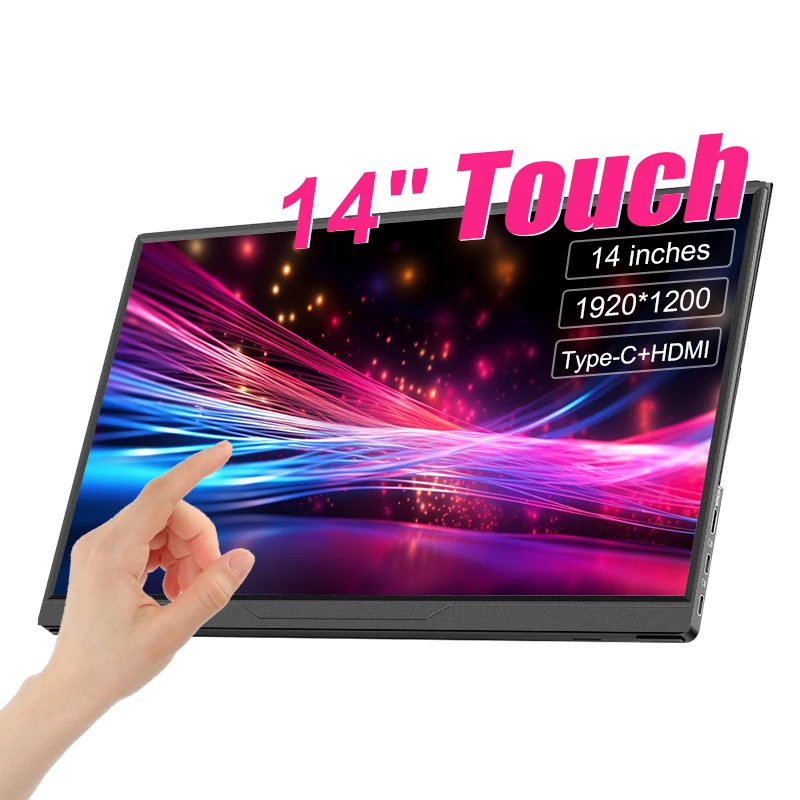
จอพกพาส่วนใหญ่จะมีพอร์ตเชื่อมต่อ 2 ถึง 3 พอร์ตบริเวณขอบด้านข้าง ซึ่งหน้าที่ของแต่ละพอร์ตมักไม่เหมือนกัน:
- พอร์ตสำหรับจ่ายไฟเท่านั้น (Power Delivery Only): มีสัญลักษณ์รูปแบตเตอรี่หรือสายฟ้า พอร์ตนี้จ่ายไฟเข้าบอร์ดควบคุมเท่านั้นโดยไม่มีการเชื่อมต่อไปยังตัวประมวลผลภาพ (Scaler) การเสียบสายส่งสัญญาณภาพจากคอมพิวเตอร์เข้าพอร์ตนี้จะทำให้ขึ้น "No Signal" แน่นอน
- พอร์ต Type-C แบบฟูลฟังก์ชัน: มีสัญลักษณ์รูปหน้าจอหรือระบุว่า "Type-C" พอร์ตนี้รองรับทั้งการรับไฟและสัญญาณภาพผ่าน DP Alt Mode
- พอร์ต Mini-HDMI: สำหรับสัญญาณภาพเท่านั้น พอร์ตนี้ไม่สามารถรับหรือจ่ายไฟได้ จึงต้องเสียบสาย USB ควบคู่กันเสมอเพื่อจ่ายไฟเลี้ยงระบบ
หากอุปกรณ์ของคุณมีพอร์ต USB-C สองพอร์ตที่หน้าตาเหมือนกันและไม่มีสัญลักษณ์ระบุชัดเจน ให้ตรวจสอบจากคู่มือการใช้งาน หรือทดสอบเสียบทั้งสองพอร์ตโดยต่อไฟเลี้ยงจากอะแดปเตอร์ภายนอกร่วมด้วย
5. เลี่ยงการเชื่อมต่อผ่าน USB Hub และตัวแยกสัญญาณ
การเสียบจอพกพาผ่านหัวแปลง USB-A เป็น USB-C แบบพาสซีฟราคาประหยัด หรือต่อผ่านฮับแบบไม่มีไฟเลี้ยง มักเป็นสาเหตุที่พบบ่อย จากคำแนะนำของ VESA ฮับ USB ทั่วไปจะไม่ส่งผ่านสัญญาณ DisplayPort แบบเนทีฟผ่านพอร์ตตัวกลาง ดังนั้นเมื่อตรวจสอบปัญหาสัญญาณภาพ ควรเสียบสายจอเข้ากับพอร์ตของตัวเครื่องคอมพิวเตอร์โดยตรงเสมอ
6. แก้ไขปัญหาการตั้งค่าระบบปฏิบัติการและความละเอียดไม่ตรงกัน
ในบางกรณี การเชื่อมต่อทางฮาร์ดแวร์ทำงานได้ปกติ แต่ระบบปฏิบัติการไม่สามารถส่งสัญญาณตรวจสอบกับจอได้สำเร็จ หรือพยายามส่งค่าไทมิ่งที่จอพกพาไม่รองรับ:
กด Windows Key + P แล้วตรวจสอบว่าการตั้งค่าการฉายภาพถูกตั้งเป็น Extend หรือ Duplicate ไม่ใช่ "PC screen only" จากนั้นไปที่ Settings > System > Display > Advanced Display แล้วตรวจสอบว่าอัตรารีเฟรชถูกตั้งไว้ที่ 60Hz หรือไม่ หากการ์ดจอตั้งค่าเริ่มต้นไว้ที่ 120Hz หรือ 144Hz บนจอพกพามาตรฐานที่รองรับ 60Hz หน้าจอจะไม่แสดงภาพ
เปิด System Settings > Displays กดปุ่ม Option ค้างไว้เพื่อแสดงปุ่ม "Detect Displays" หากไม่มีชื่อจอพกพาปรากฏขึ้น และตรวจสอบให้แน่ใจว่าความละเอียดที่เลือกตรงกับความละเอียดเนทีฟของหน้าจอ
สำหรับคำแนะนำในการเลือกสเปกหน้าจอ กำลังไฟ และมาตรฐานการเชื่อมต่อให้เหมาะสมก่อนตัดสินใจซื้อ โปรดอ่านคู่มือของเราเกี่ยวกับวิธีเลือกจอพกพาสำหรับพื้นที่ทำงานกับแล็ปท็อปของคุณ
หากหน้าจอยังคงแสดงข้อความ "No Signal" หลังจากการทดสอบด้วยการต่อไฟภายนอกแยกต่างหาก ใช้สายที่รองรับ DP และต่อตรงเข้ากับพอร์ต DP Alt Mode ที่ยืนยันแล้ว ให้ลองทดสอบหน้าจอกับอุปกรณ์อื่น (เช่น คอนโซลเกม หรือพอร์ต HDMI ของคอมพิวเตอร์ตั้งโต๊ะ) เพื่อจำแนกปัญหาว่าเกิดจากแผงวงจรประมวลผลภาพ (Scaler) ภายในจอหรือไม่