AltMode Indexは、掲載リンク経由での対象商品の購入により、読者に追加費用が発生することなく紹介料を得る場合があります。 紹介リンクによるAltMode Indexへの支援について
モバイルワーク環境にセカンドスクリーンを追加するのは一見シンプルなことに思えますが、モバイルモニターには据え置き型の外部ディスプレイにはあまり見られない実用上のハードルがあります。主な課題は単に薄型パネルを見つけることではなく、ノートパソコン側の端子仕様、デスクの奥行き、そしてモニターの消費電力のバランスを取り、真の意味で持ち運び可能な作業環境を整える点にあります。
ケーブル1本での接続を行うには、ノートパソコンのUSB-CポートがDisplayPort Alternate Mode(DP Alt Mode)、Thunderbolt、またはUSB4に対応しており、十分な給電出力を備えている必要があります。ノートパソコンのポートが一般的なUSBデータ転送のみに対応している場合、外付けアダプターや、HDMI接続と別系統の電源ケーブルを組み合わせない限り映像は出力されません。
主な選択肢とトレードオフ:画面サイズと作業スペースへの適合
ノートパソコン向けモバイルディスプレイを選ぶ際、パネルサイズは通常14〜16インチの範囲に収まります。それぞれのサイズ区分によって、設置面積と作業領域の広さのバランスが異なります。
- 14インチディスプレイ(16:10または16:9): コンパクトなウルトラブックと相性が良いサイズです。幅が狭いため、カフェの小さなテーブルや新幹線の折りたたみトレイ、手狭な共有デスクにも無理なく収まります。縦の表示領域は控えめですが、一般的なノートパソコン用インナーケースに手軽に収納できます。
- 15.6インチディスプレイ(16:9): ノートパソコン用ディスプレイにおける従来の標準サイズです。1080pの15.6インチパネルは、無理なスケーリング設定をすることなく、オフィスソフトの表計算シート、チャットツールのサイドバー、ブラウザでのドキュメント確認などに見慣れた文字サイズで対応できます。
- 16インチディスプレイ(16:10): 縦方向の表示領域が大幅に広がり、コーディング、複数行のタイムライン編集、ウィンドウを並べての資料確認などに適しています。一方で、より深いデスクの奥行きと、安定したスタンド構造が必要になります。
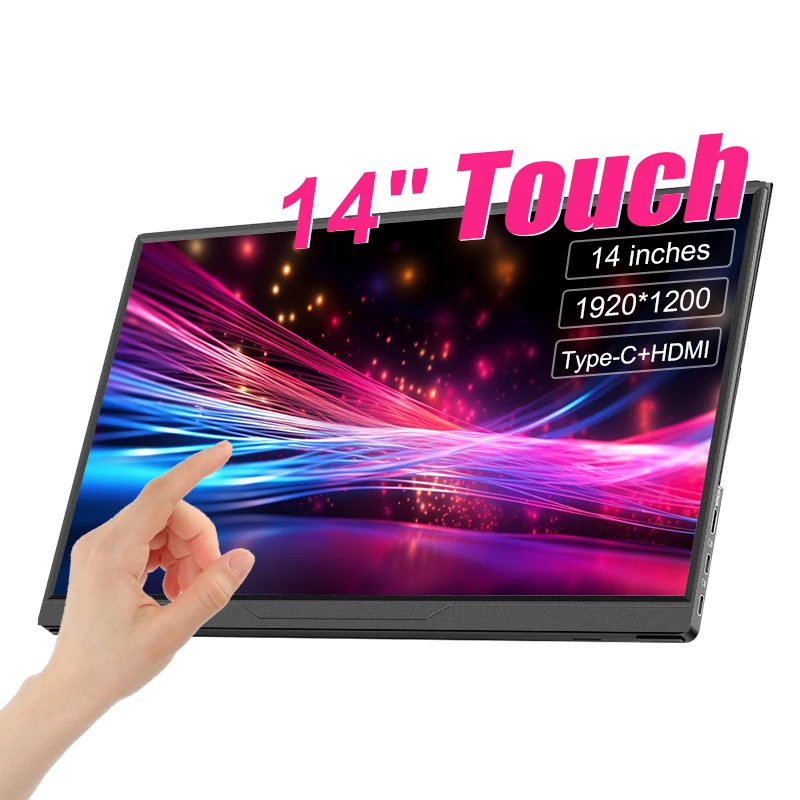
14インチ タッチ対応ディスプレイ(1920×1200)
コンパクトな設置スペースを重視するモバイルワーカー向けに、アスペクト比16:10、公称解像度1200p(1920×1200)のIPSパネルを搭載した14インチモデルです。販売元の記載によると、USB-CとHDMIのデュアル入力に対応し、タッチ操作も可能とされています。
- おすすめの用途: 13〜14インチ前後のコンパクトなノートパソコンを使い、チャットやコードレビュー、資料確認用のサブ画面を小さなバッグに入れてスマートに持ち運びたい方に適しています。
- 実用上の注意点: USB-C経由のタッチ機能は、接続先OSの対応状況やドライバーに依存します。HDMIで接続する場合、通常タッチ入力を有効にするためホスト機へのデータ転送用USBケーブルが別途必要になります。仕様の記載は販売元の公称値に基づきます。
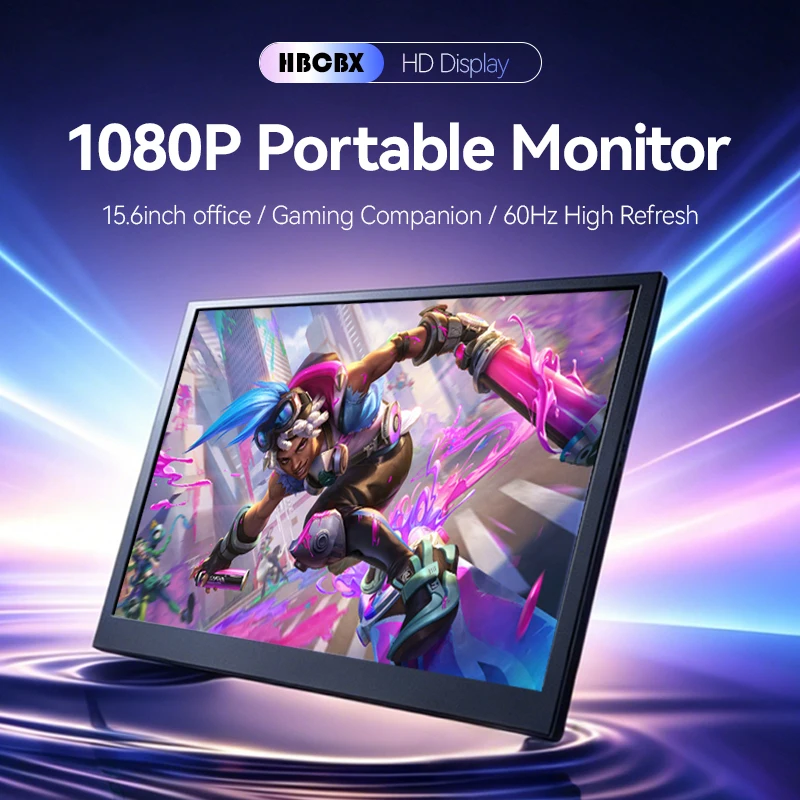
15.6インチ 背面内蔵スタンド付きFHDディスプレイ
標準的なフォームファクターを採用した15.6インチディスプレイで、公称解像度1920×1080、sRGB色域カバー率100%、および本体背面にキックスタンドを備えたデザインが特徴です。端子類はUSB-CおよびMini HDMIに対応しています。
- おすすめの用途: 一般的なオフィスワークやスプレッドシートの閲覧、また折りたたみ式のマグネットカバースタンドの扱いに煩わしさを感じ、本体一体型のチルトスタンドを好む方に適しています。
- 実用上の注意点: 16:9のアスペクト比は、近年の16:10モデルに比べて縦方向の表示領域が狭くなります。Mini HDMI接続を使用する場合、Mini-Standard HDMI変換ケーブルやアダプターが必要となり、USB-Cケーブル1本での運用ができない環境ではケーブル周りが煩雑になりがちです。
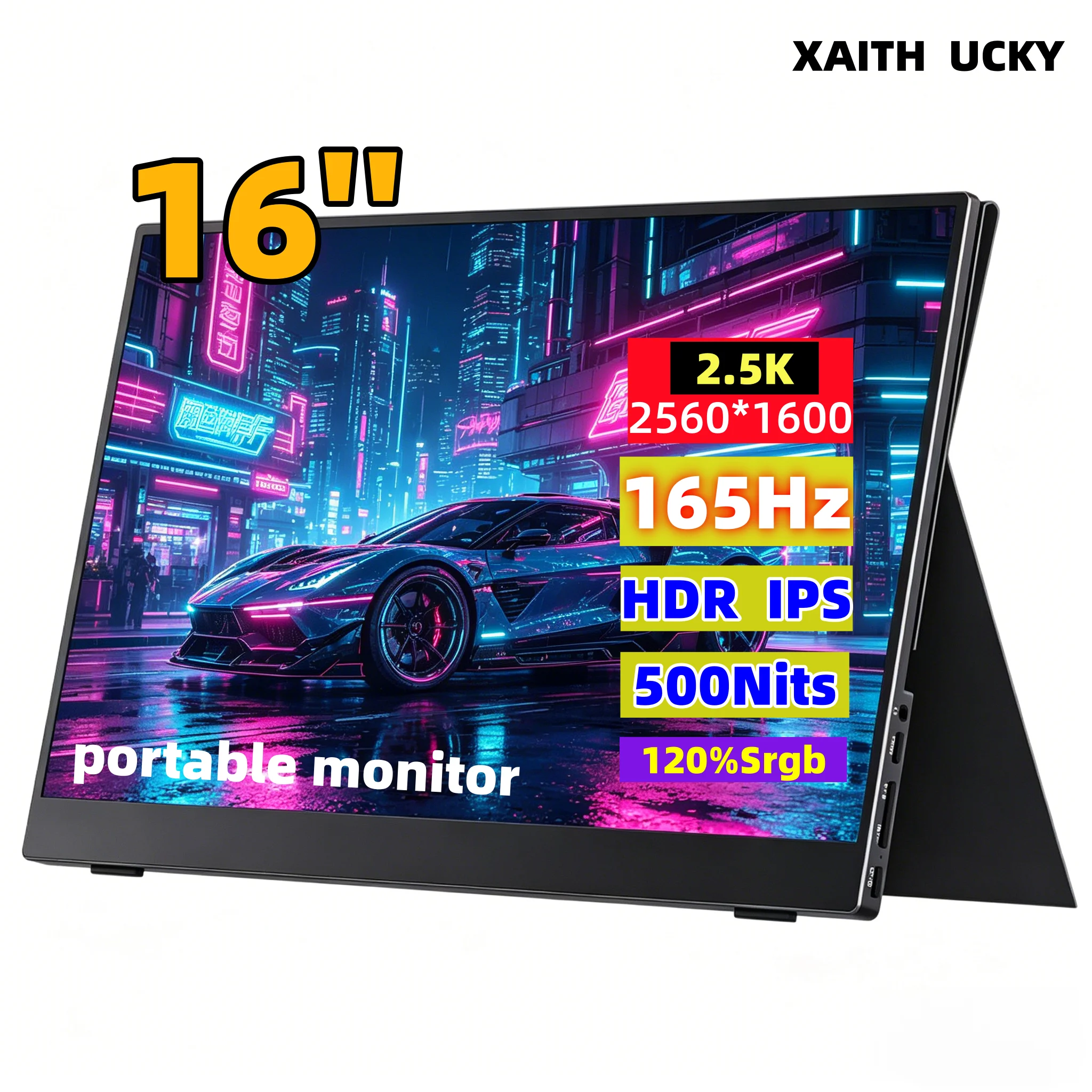
16インチ 高リフレッシュレート 2Kディスプレイ(2560×1600)
高精細な表示を求めるユーザーをターゲットとした16インチパネルで、アスペクト比16:10の公称解像度2560×1600、リフレッシュレート165Hz、輝度500nits、HDRに対応しています。端子はUSB-CとHDMIの両方を備えています。
- おすすめの用途: クリエイティブ作業、動きの速い映像の確認、ポータブルゲーミングPCの外部画面、またはサブモニター上でくっきりとしたシステムスケーリングと広い縦表示領域を確保したいナレッジワーカーに向いています。
- 実用上の注意点: 2560×1600を高リフレッシュレートで駆動させ、公称500nitsの高輝度バックライトを点灯させると、PC側の消費電力は大幅に増加します。ノートパソコンのバッテリー駆動で本機を使用するとバッテリーの減りが早くなるため、外部USB-PD充電器を用意することを強く推奨します。
電源とケーブル仕様の基礎知識
ケーブル1本で手軽に接続できる運用法は現在のモバイルモニターの最大のメリットですが、ECサイトの仕様表では見落とされがちな物理的要件が関係しています。
| 接続タイプ | 使用ケーブル | 接続元PCの要件 | 一般的な電力挙動 |
|---|---|---|---|
| USB-Cケーブル1本 | フル機能Type-C ×1 | DP Alt Mode / Thunderbolt + 5V/1.5A以上の給電出力 | ノートパソコンのバッテリーから給電。モニターの輝度が制限される場合があります。 |
| パススルー充電 | USB-Cケーブル ×2 | Type-C経由のUSB Power Delivery受電に対応 | 電源アダプターからモニターへ給電しつつ、同時にノートパソコンも充電します。 |
| HDMI + 補助電源 | HDMI ×1 + USB給電ケーブル ×1 | 標準HDMIまたは変換アダプター、独立したUSB-A/USB-C電源 | 映像と電源が独立。単一ポートによる帯域共有や給電制限を受けません。 |
すべてのUSB-Cケーブルが高帯域幅の映像信号や高出力の充電電流に対応しているわけではありません。スマートフォン充電専用として作られた一般的なケーブルは、映像出力に必要な高速データレーンが省略されていることが多々あります。
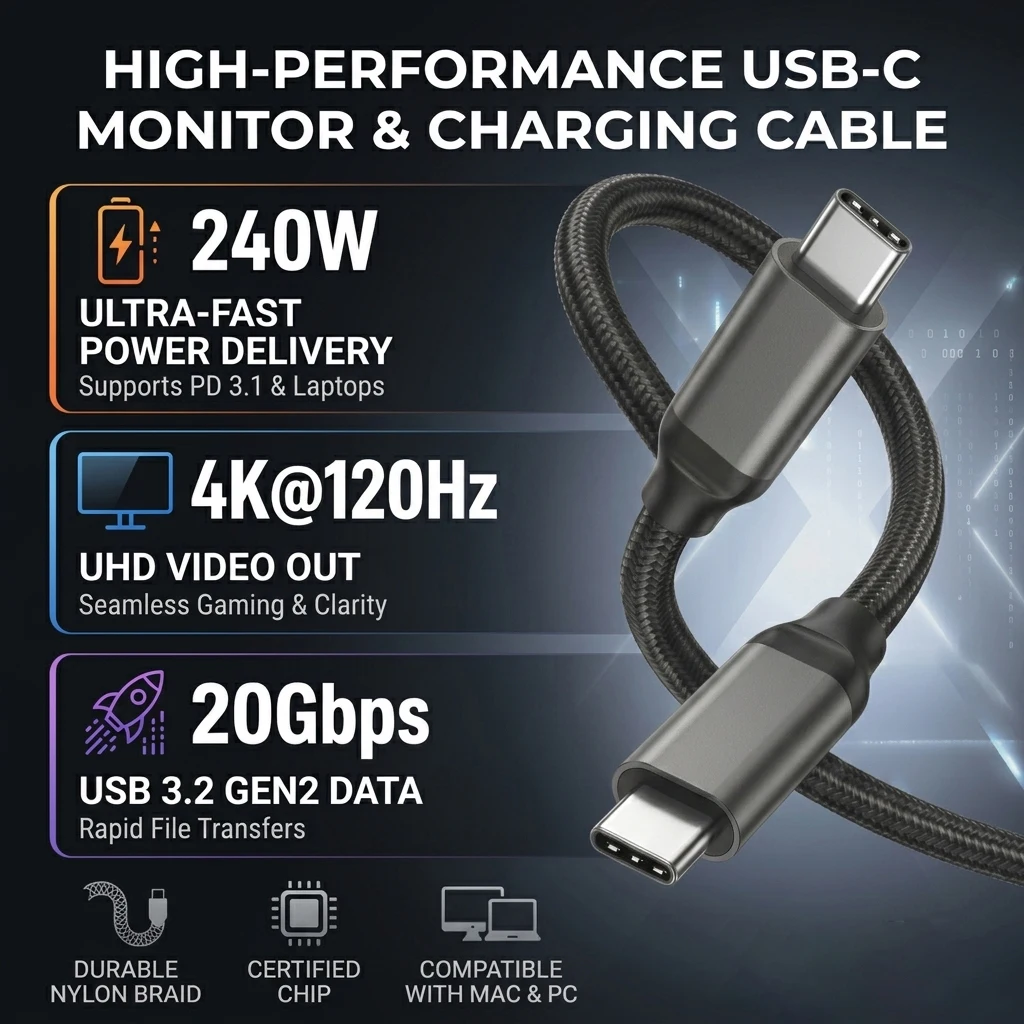
高解像度パネルを駆動する際は、データ転送速度20Gbpsや高W数のPower Deliveryに対応した仕様明記済みのフル機能USB-Cケーブルを使用することで、長時間の作業セッション中における映像信号の途切れ、画面のチラつき、予期せぬ電源切断を防ぐことができます。
購入確定前に確認すべき重要ポイント
手頃な価格帯やノーブランドのモバイルモニターは、製造ロットや販売ショップによって仕様差が生じることがあるため、注文を確定する前に製品仕様書で以下の項目をチェックしてください。
- ノートパソコン側の仕様に「DP Alt Mode」と明記されているか: お使いのパソコンのマニュアル等で正確な仕様を確認してください。ポートの記載が「USB 3.2 Gen 1(データ転送のみ)」などの場合、DisplayLink対応ドックやHDMI変換がないと直接映像を出力できません。
- パッケージに同梱されているケーブル類は何か: 商品画像にはケーブルが写っていても、別売りだったり長さが極端に短かったりする場合があります。フル機能のType-CケーブルやHDMIケーブルが標準付属しているか確認しましょう。
- スタンドの固定方式はどのような構造か: マグネットカバー式のスタンドは簡易的な角度調整が可能な反面、滑りやすい机の上では倒れやすい傾向があります。画面の向きを頻繁に動かす場合は、本体内蔵型のキックスタンドやヒンジ構造のほうが安定します。
- 独立したコンセント電源が必要になるか: 高輝度(400nits以上)や高リフレッシュレートのパネルは消費電力が高くなります。コンセントのない場所で作業する頻度が高い場合は、ノートパソコンのバッテリー消費が早くなる点を想定して運用計画を立ててください。